 Ir para o conteúdo
 Desativar mensagens automáticas para um contato/cliente
Caso precise silenciar o chatbot, pular o menu de opções ou desativar os alertas de ausência para um cliente específico (como um fornecedor, parceiro estratégico ou caso especial), você pode gerenciar essas permissões diretamente no perfil dele.
⚙️ Passo a Passo para Configuração
- Durante o atendimento, clique sobre o nome ou foto do contato na barra superior do chat (você também poderá editar no menu Contatos da mesma maneira).
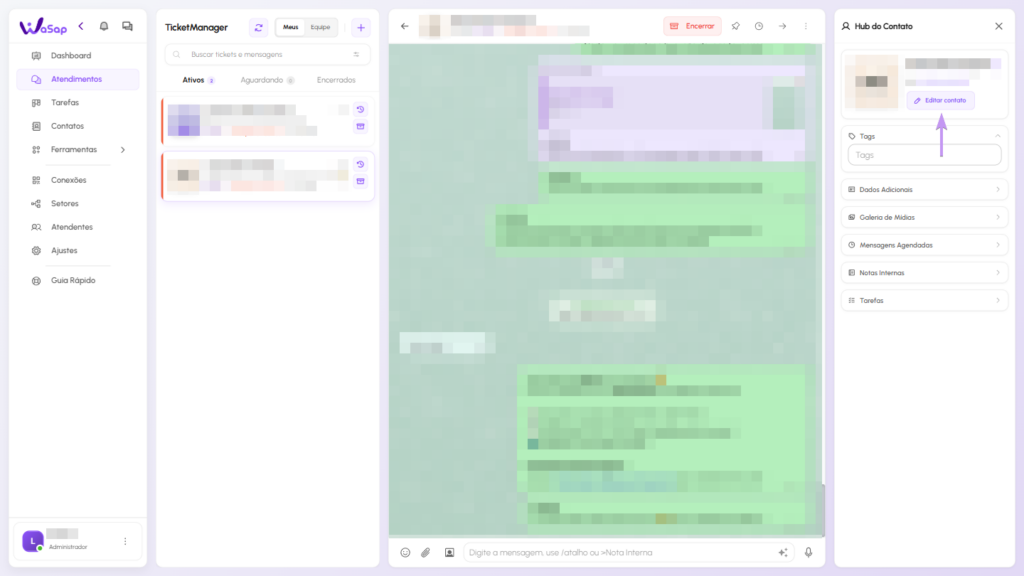
- No painel lateral direito que se abrir (Hub do Contato), clique no botão Editar Contato.
- Role a tela até a seção Configurações do Contato. Aqui você encontrará duas opções de controle:
🚫 Desativar Automações para o Contato
Ao ativar esta função, o robô deixará de enviar menus e respostas automáticas para este cliente.
- Importante: Como o cliente não passará pelo menu de opções do chatbot, o sistema exigirá que você selecione um Setor Favorito. Sempre que este contato enviar uma nova mensagem no futuro, ele será direcionado automaticamente para a fila desse setor escolhido.
⏳ Desativar Mensagens de Fora do Expediente
Ao ativar esta chave, o sistema não enviará aquela mensagem padrão de “Estamos fora do horário de atendimento” se o cliente entrar em contato à noite ou em finais de semana. Ideal para evitar o envio de textos repetitivos para contatos frequentes.

💾 Salvando as Alterações
Após ajustar as chaves conforme a sua necessidade:
- Certifique-se de preencher o setor favorito (caso tenha desativado as automações).
- Clique no botão Salvar.
🎉 Pronto!
As regras personalizadas para este contato já estão valendo. Você pode reverter essa configuração a qualquer momento seguindo o mesmo caminho.