 Ir para o conteúdo
 Instalando o app no Windows, MacOs e Linux
Instalar o WaSap como um aplicativo em seu dispositivo (computador ou celular) melhora a experiência de uso, otimiza as notificações e elimina a necessidade de abrir o navegador toda vez que precisar atender.
Abaixo, veja como realizar a instalação no navegador de sua preferência. Lembre-se de que você deve estar logado no sistema antes de iniciar.

🌐 1. Google Chrome (Computador e Android)
- No Computador: Na barra de endereços (no topo, do lado direito), localize o ícone de um computador com uma seta para baixo (ou clique nos três pontos verticais e selecione “Salvar e compartilhar” > “Instalar o app WaSap”). Clique em Instalar.
- No Android: Clique nos três pontos no canto superior direito e selecione “Adicionar à tela inicial” ou “Instalar aplicativo”.
🌐 2. Microsoft Edge (Computador)
O Edge utiliza a mesma base do Chrome, tornando o processo muito similar:
- Olhe para a barra de endereços no topo da tela. No canto direito, clique no ícone de três quadradinhos com um sinal de mais (
+) que indica “Aplicativo disponível”. - Se preferir, clique nos três pontos horizontais (
...) no canto superior direito. - Vá até a opção Aplicativos e clique em “Instalar este site como um aplicativo”.
🌐 3. Opera (Computador)
O Opera gerencia aplicativos de forma direta através do menu de contexto:
- Com o WaSap aberto, clique com o botão direito do mouse em um espaço vazio da página (que não seja em cima de um texto ou imagem).
- No menu que aparecer, clique em “Instalar aplicativo…” (ou “Install PWA”).
- Confirme a instalação na janela pop-up.
🦊 4. Mozilla Firefox (Computador)
Nota: O Firefox para computador não possui mais suporte nativo para instalação direta de PWAs (WebApps) na área de trabalho por padrão.
Para contornar isso de forma simples, você pode utilizar uma extensão:
- Instale a extensão chamada PWA For Firefox (disponível na loja de extensões do Firefox).
- Siga as instruções da extensão para criar o atalho do WaSap diretamente na sua área de trabalho.
- No Android: O suporte é nativo! Basta clicar nos três pontos ao lado da barra de endereço e selecionar “Adicionar à tela principal”.
🍏 5. Safari (Mac, iPhone e iPad)
O ecossistema Apple possui uma forma exclusiva de salvar aplicativos da web:
- No Mac (macOS Sonoma ou superior):
- Com o WaSap aberto no Safari, clique em Arquivo no menu superior do Mac.
- Selecione a opção “Adicionar ao Dock…”.
- Escolha o nome e clique em Adicionar. O WaSap aparecerá na sua barra de aplicativos como um app nativo.
- No iPhone / iPad (iOS):
- Abra o WaSap no Safari.
- Clique no botão de Compartilhar (o ícone de um quadrado com uma seta apontando para cima).
- Role as opções para baixo e clique em “Adicionar à Tela de Início”.
🎉 Pronto!
Agora o WaSap terá um ícone próprio na sua área de trabalho ou tela inicial, funcionando de forma independente e muito mais rápida.
Ativação de Notificações Visuais e Sonoras
Para garantir que você nunca perca uma mensagem importante, recomendamos ativar o recurso de notificações. Assim, você receberá alertas sonoros e pop-ups na tela sempre que houver novos atendimentos, respostas de clientes ou mensagens no chat interno.
O recurso de Web Push é amplamente compatível e está disponível para dispositivos Windows, Mac, Linux, Android e iOS.

🔔 Passo a Passo para Ativação
- No menu lateral esquerdo, clique na foto ou nome do seu Perfil.
- Dentro do menu do seu perfil, localize e clique no botão Revisar Notificações.
- Na janela que se abrir, clique primeiro em Solicitar permissões do navegador.
- O seu navegador exibirá um alerta popup (geralmente perto da barra de endereços no topo da tela). Clique na opção Permitir (ou “Permitir para este site”).
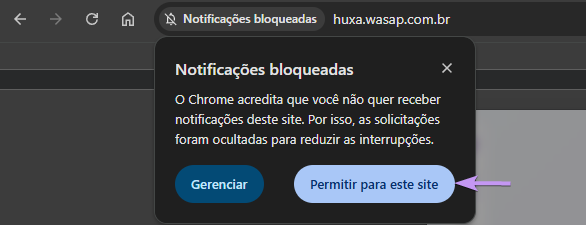
- Após conceder a permissão ao navegador, volte à mesma tela e clique em Ativar Web Push.

🎉 Pronto!
As suas notificações e o seu aplicaitvo estão configurados e ativos. Mesmo que o aplicativo esteja minimizado em segundo plano, você será alertado instantaneamente sempre que houver movimentações e novas demandas na plataforma.
Atenção: Necessário verificar se o WebPush está ativo após atualizações.