 Ir para o conteúdo
 Como criar um fluxo de chatbot/bot
Aprenda a configurar e utilizar o criador visual de chatbots para automatizar o atendimento do seu negócio de forma inteligente.
1. Ativação do Módulo
Antes de começar, certifique-se de que a extensão necessária está ativa em sua plataforma:
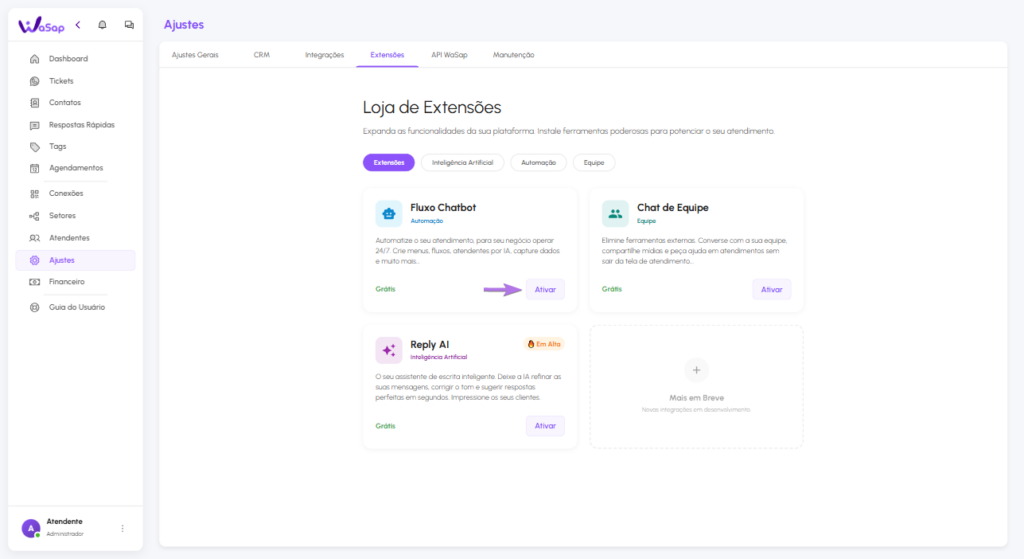
- Acesse o menu Ajustes na barra lateral esquerda.
- Vá até a aba Extensões.
- Localize o card Fluxo Chatbot e clique em Ativar.
2. Configuração por Setor
O chatbot funciona de forma individualizada para cada setor da sua empresa:
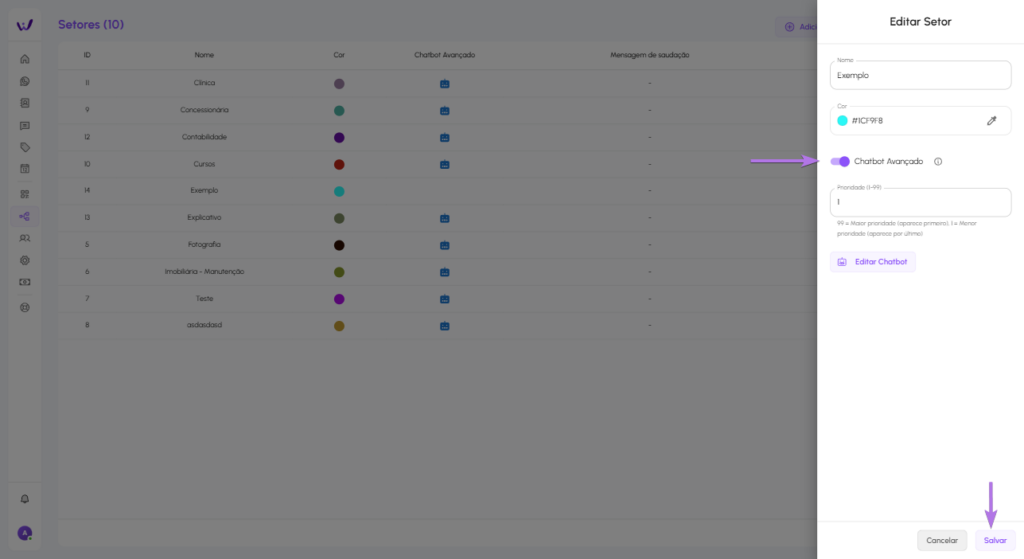
- Clique no menu Setores no painel lateral.
- Escolha um setor existente e clique em Editar (ou crie um novo em “Adicionar”).
- No painel lateral que se abrirá, ative a chave Chatbot Avançado.
- Clique em Salvar no rodapé para aplicar a alteração.
- Após salvar, um novo botão Editar Chatbot aparecerá. Clique nele para abrir o editor.
3. Conhecendo o Criador Visual

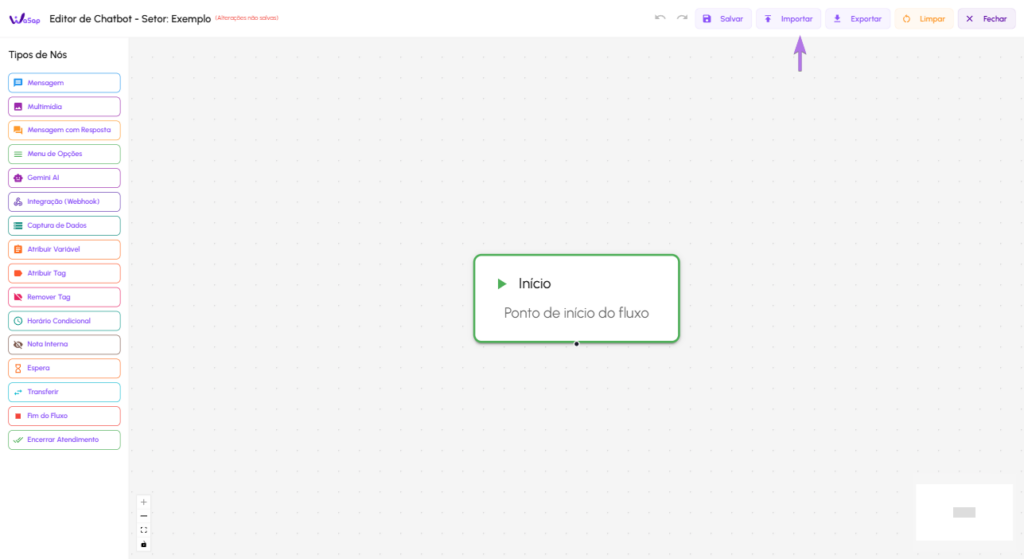
Você agora está no Editor de Chatbot. Aqui, você pode desenhar a jornada do seu cliente utilizando “Nós” (blocos de ação).
- Início: O ponto de partida de todo fluxo.
- Tipos de Nós: No menu à esquerda, você encontra opções como Mensagem, Menu de Opções, Integração Webhook, Gemini AI, entre outros.
🚀 Comece Rápido: Importando um Modelo
Para facilitar seu aprendizado, preparamos um modelo autoexplicativo que você pode importar e editar.
- Download:
- Importação: Dentro do Editor de Chatbot, clique no botão Importar localizado na barra superior.
- Seleção: Escolha o arquivo que você acabou de baixar.
- Edição: O fluxo aparecerá na tela. Agora basta clicar nos blocos para alterar os textos e adaptar às suas necessidades.
Dica: Não esqueça de clicar em Salvar no topo da tela após realizar qualquer alteração no seu fluxo!