 Ir para o conteúdo
 Guia de Configuração: Reply AI (Assistente de Escrita)
O Reply AI utiliza a inteligência do Google Gemini para auxiliar seus atendentes, sugerindo respostas ideais e refinando textos durante as conversas em tempo real.
1. Ativação do Módulo
Para que o assistente apareça no painel de atendimento, siga estes passos:
- Acesse o menu lateral Ajustes.
- Clique na aba Extensões.
- Localize o card Reply AI e clique em Ativar.
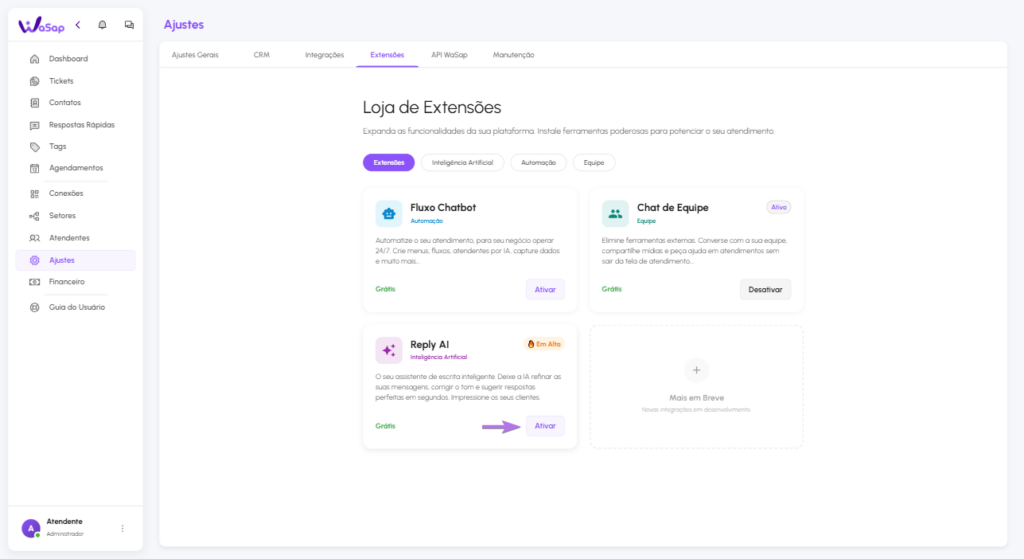
- Importante: Além de ativar a extensão, você deve habilitar a permissão no perfil de cada usuário (atendente ou administrador) que fará uso da ferramenta.
2. Configurando as Credenciais (API Key)
O sistema precisa de uma “ponte” com a inteligência do Google para funcionar.
- No card da extensão Reply AI, clique no botão ⚙️ Configurações.
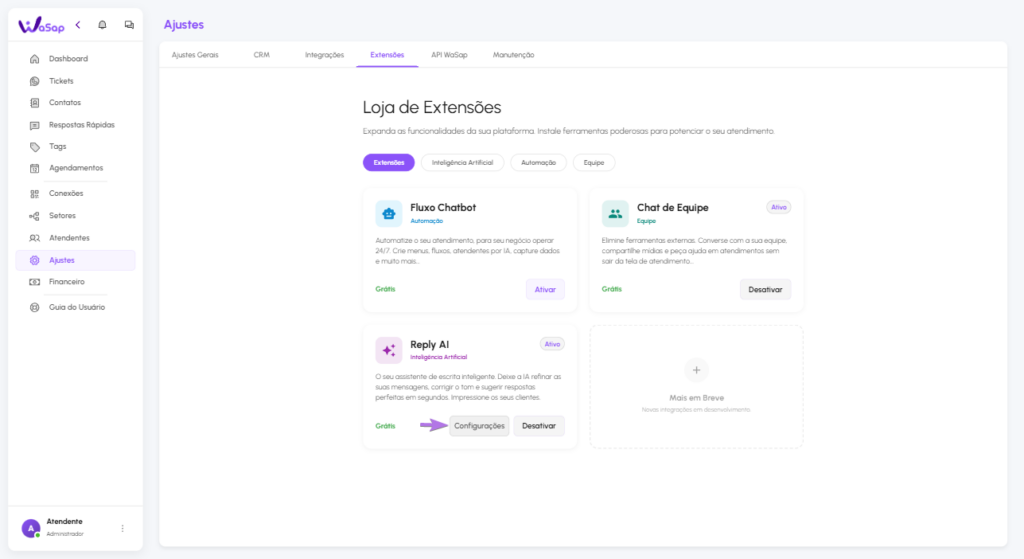
- No campo API Key, cole a chave gerada no Google AI Studio.
- No campo Modelo, insira o identificador técnico da IA.

- Dica: Para o Reply AI, recomendamos o modelo
gemini-3.1-pro(ougemini-1.5-pro) por sua capacidade superior de analisar históricos longos e sugerir respostas precisas.
- Dica: Para o Reply AI, recomendamos o modelo
- Clique em Salvar.
3. Tabela de Modelos Suportados
O WaSap aceita todos os modelos da família Gemini. Abaixo estão os identificadores técnicos que você deve copiar e colar no campo “Modelo” dentro das configurações da extensão:
| Linha | Modelo | Identificador para API | Melhor Função / Uso Recomendado |
| Geração 3 | Gemini 3 Flash |
gemini-3-flash
| O padrão ouro. Melhor para Chatbots complexos e respostas rápidas. |
| Gemini 3.1 Pro |
gemini-3.1-pro
| Análise Profunda. Ideal para o Reply AI em negociações difíceis. | |
| Gemini 3.1 Flash Lite |
gemini-3.1-flash-lite
| Economia. Triagem inicial de contatos com custo quase zero. | |
| Geração 2.5 | Gemini 2.5 Flash |
gemini-2.5-flash
| Estabilidade. Uso geral em fluxos de atendimento padrão. |
| Gemini 2.5 Flash TTS |
gemini-2.5-flash-tts
| Voz. Especializado em converter texto para áudio (Text-to-Speech). | |
| Gemini 2.5 Flash Lite |
gemini-2.5-flash-lite | Velocidade. Respostas instantâneas para perguntas simples (FAQ). | |
| Gemma 3 | Gemma 3 1B / 2B |
gemma-3-1b-it
| Tarefas Simples. Extração de dados (ex: pegar CPF ou E-mail). |
| Gemma 3 4B / 12B |
gemma-3-4b-it
| Criatividade. Ótimo para variar o tom de voz do atendimento. | |
| Gemma 3 27B |
gemma-3-27b-it
| Lógica. Processamento de regras de negócio complexas no fluxo. | |
| Outros | Gemini Embedding 1 |
text-embedding-004
| Busca. Para o bot ler PDFs e Manuais de Instruções da empresa. |
💡 Qual modelo escolher?
Para ajudar na sua decisão, considere os seguintes perfis de uso:
- Para o Fluxo Chatbot (Automação): Recomendamos o
gemini-1.5-flash. Ele possui a melhor latência (tempo de resposta), garantindo que o cliente não fique esperando muito tempo por uma resposta do bot, além de ser o mais econômico para altos volumes de mensagens. - Para o Reply AI (Assistente de Escrita): Se você precisa que a IA analise históricos de conversas muito longos para sugerir uma resposta perfeita, o
gemini-1.5-proé a escolha ideal devido à sua janela de contexto expandida. - Para Testes Rápidos: O
gemini-1.5-flash-8bé extremamente rápido e eficiente para tarefas simples de classificação de texto ou respostas curtas.
⚠️ Notas Importantes de Configuração
- Chave de API: Certifique-se de que sua chave de API tenha as permissões necessárias para o modelo escolhido no console do Google.
- Sensibilidade a Maiúsculas: Digite o identificador do modelo exatamente como listado na coluna “Identificador para API” (letras minúsculas e hifens).
- Botão Salvar: Sempre clique em Salvar e, se possível, atualize a página (F5) para garantir que a nova configuração foi propagada para o módulo de atendimento.
Dica de Suporte: Se o chatbot parar de responder subitamente, verifique no painel do Google AI Studio se você atingiu o limite de cota (Quota Limit) do modelo selecionado.
4. Ativação por Usuário (Atendente)
Após a configuração global, é necessário habilitar a função individualmente para cada atendente que for utilizar o assistente.
- Acesse o menu lateral Atendentes.
- Clique no ícone de editar (lápis) no usuário desejado.
- Na janela que abrir, acesse a aba Administrativo.
- Localize o campo Reply AI e altere para Ativado.
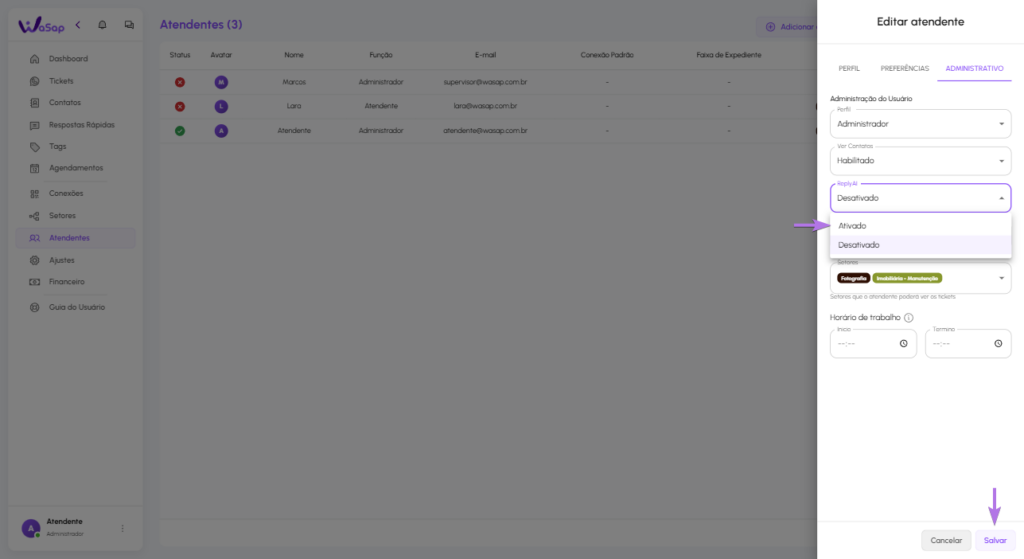
- Clique em Salvar.
- Dica: Recomendamos que o atendente dê um F5 (atualizar) na tela após essa ativação.
5. Como Utilizar no Chat (TicketManager)
Com o Reply AI ativado para o usuário, um novo ícone do Gemini AI aparecerá no campo de texto das conversas.

Utilizando com o Mouse:
- Dentro de um ticket, clique no ícone do Gemini AI localizado no campo de digitação de mensagem.
- Um menu flutuante abrirá com as seguintes opções de tom de voz. Clique na desejada:
- Neutro
- + Profissional
- + Amigável
- A IA analisará a última mensagem do cliente e sugerirá uma resposta no tom escolhido.
Utilizando com Atalhos de Teclado (Produtividade):
- Abrir/Fechar o Menu: Pressione
Alt + Apara abrir o menu do Reply AI sem usar o mouse. - Escolher o Modelo: Com o menu aberto, use os números do teclado:
- Pressione
1para Neutro. - Pressione
2para + Profissional. - Pressione
3para + Amigável.
- Pressione
⚠️ Lembrete: O Reply AI é uma ferramenta de apoio ao humano. O atendente sempre tem a palavra final e deve revisar a sugestão da IA antes de enviar a mensagem ao cliente.
6. Dicas de Uso e Boas Práticas
- Refinamento de Texto: O Reply AI não apenas cria respostas do zero, mas ajuda o atendente a ajustar o tom de voz (mais formal ou mais amigável) antes de enviar a mensagem.
- Contexto da Conversa: Diferente de um bot simples, o Reply AI lê as últimas mensagens da conversa para que a sugestão faça sentido dentro do que o cliente acabou de perguntar.
- Verificação de Cota: Se o assistente parar de sugerir respostas, verifique no painel do Google AI Studio se você atingiu o limite do seu plano (Free Tier ou Pay-as-you-go).
- Atualização: Após salvar as configurações, recomendamos que os atendentes deem um F5 (atualizar) na tela de chat para garantir que o assistente seja carregado corretamente.
⚠️ Lembrete: O Reply AI é uma ferramenta de apoio ao humano. O atendente sempre tem a palavra final e pode editar a sugestão da IA antes de enviar ao cliente.